❓
アプリではなくブラウザから認定試験を行う
しつけ認定試験はWan!Passアプリを使って実施することを推奨しておりますが、
アプリがインストールできない、ログインできない等の場合、
ブラウザから認定試験を行うこともできるため、以下に手順を記載します。
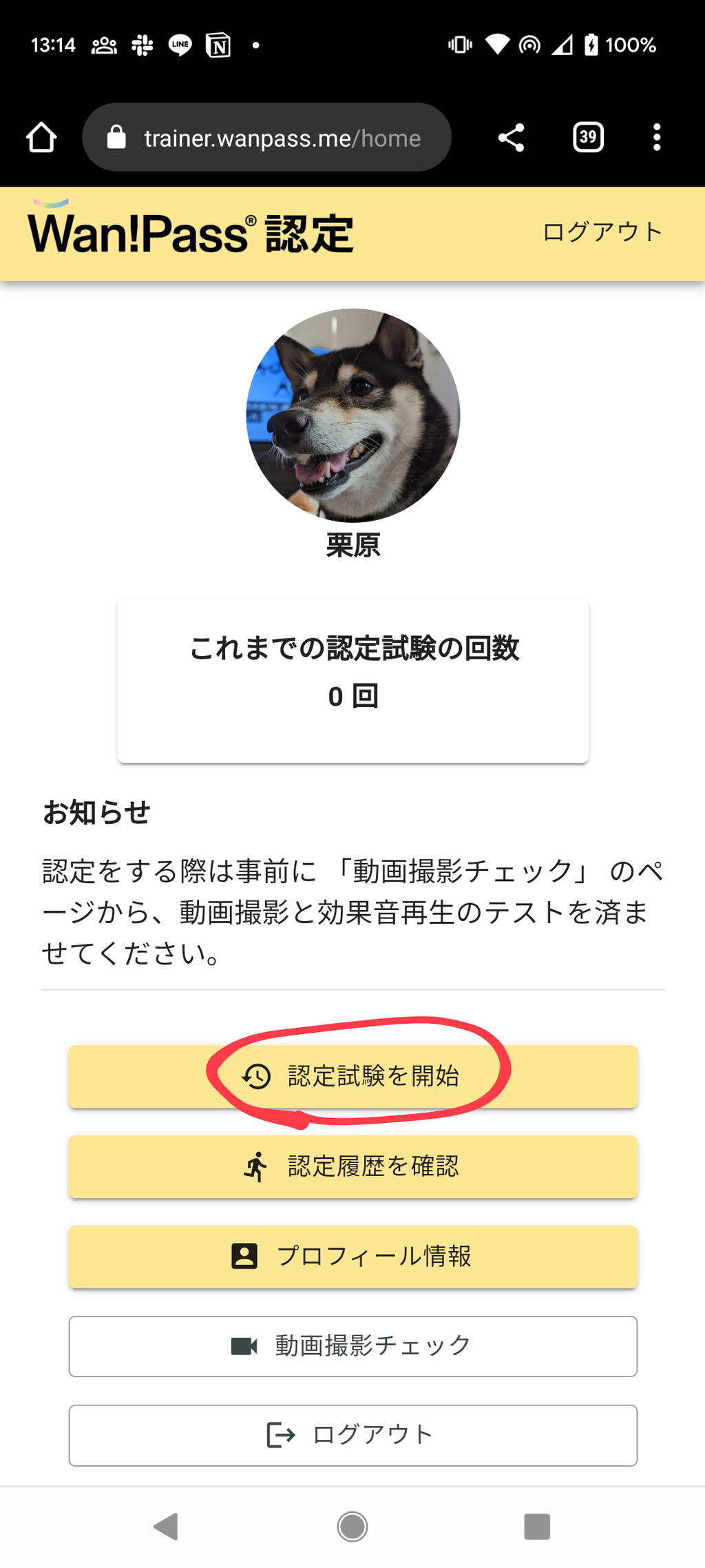
ブラウザからWan!Pass認定ページにアクセス
飼い主さんのWan!Passアプリで発行した認定コードを入力し、「次へ進む」をタップ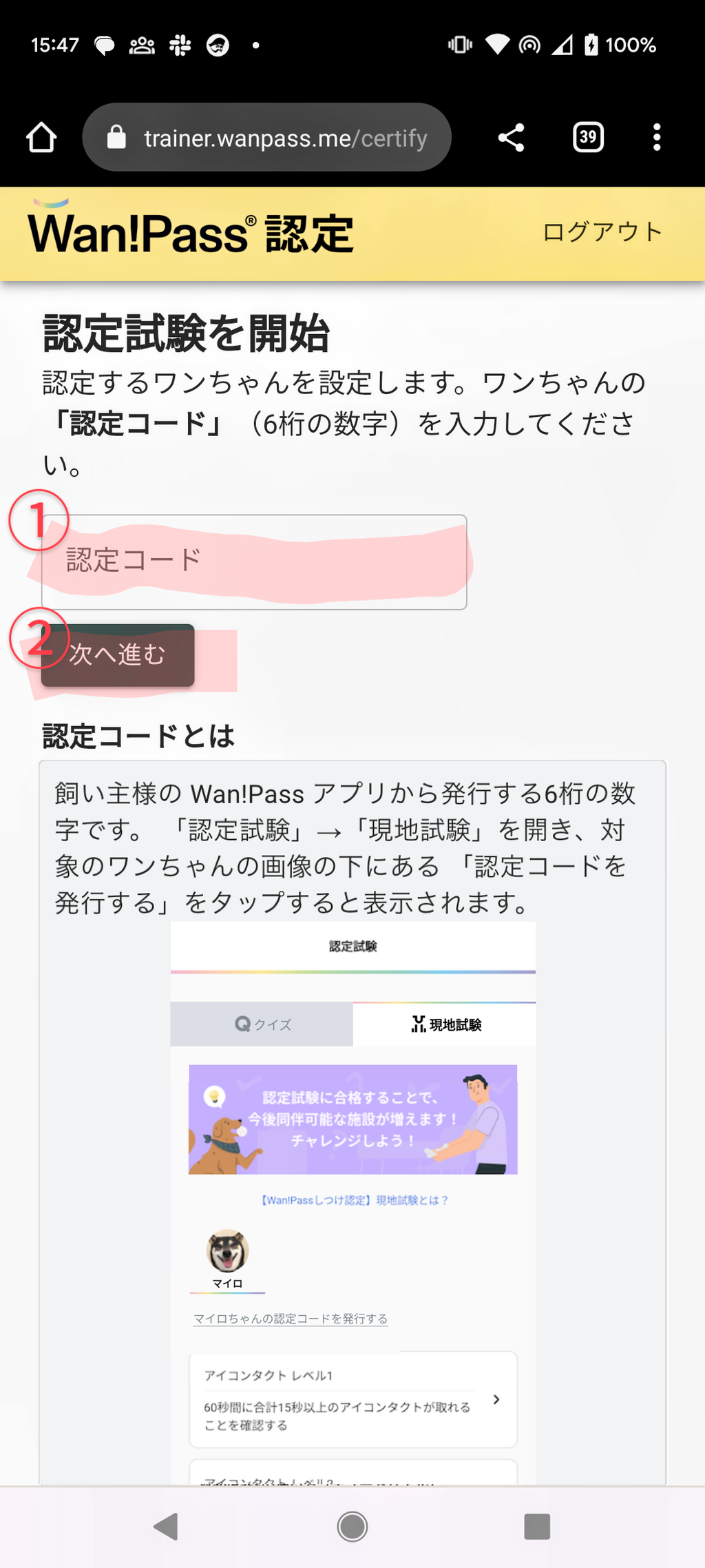
間違いなければ、「上記のワンちゃんを認定する」をタップ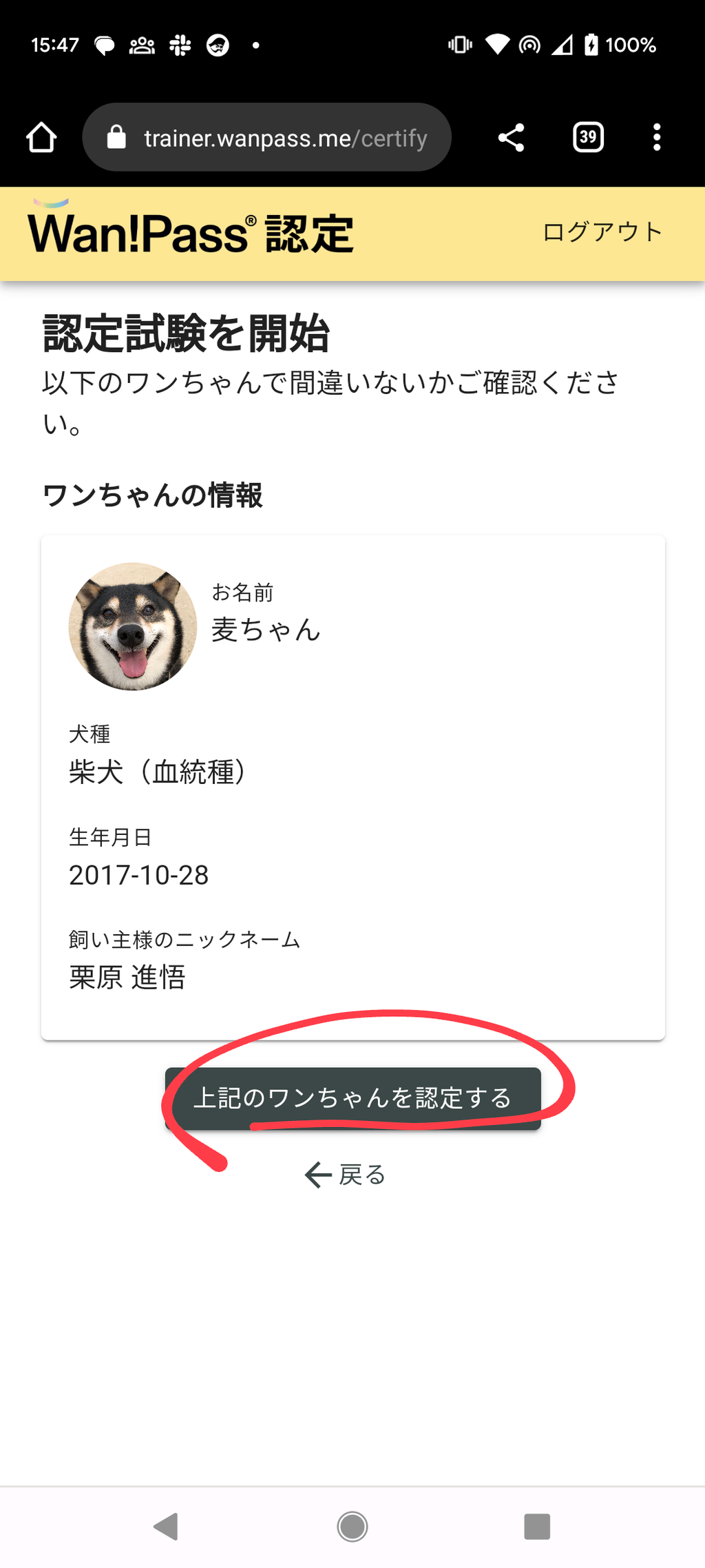
実施するしつけ認定を選び「設定内容を確認」をタップ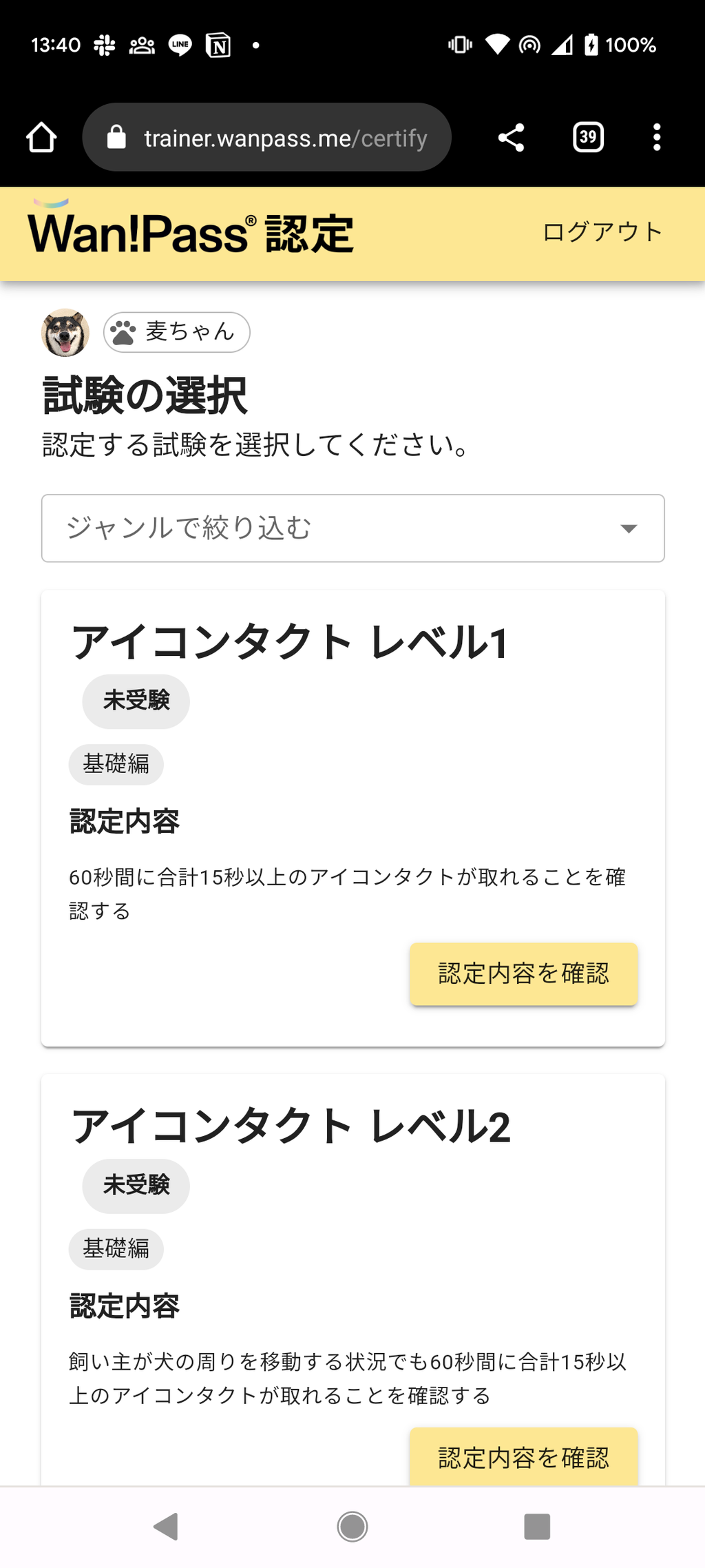
ページ下部「こちらでお間違えないですか?」に対し「はい」をタップ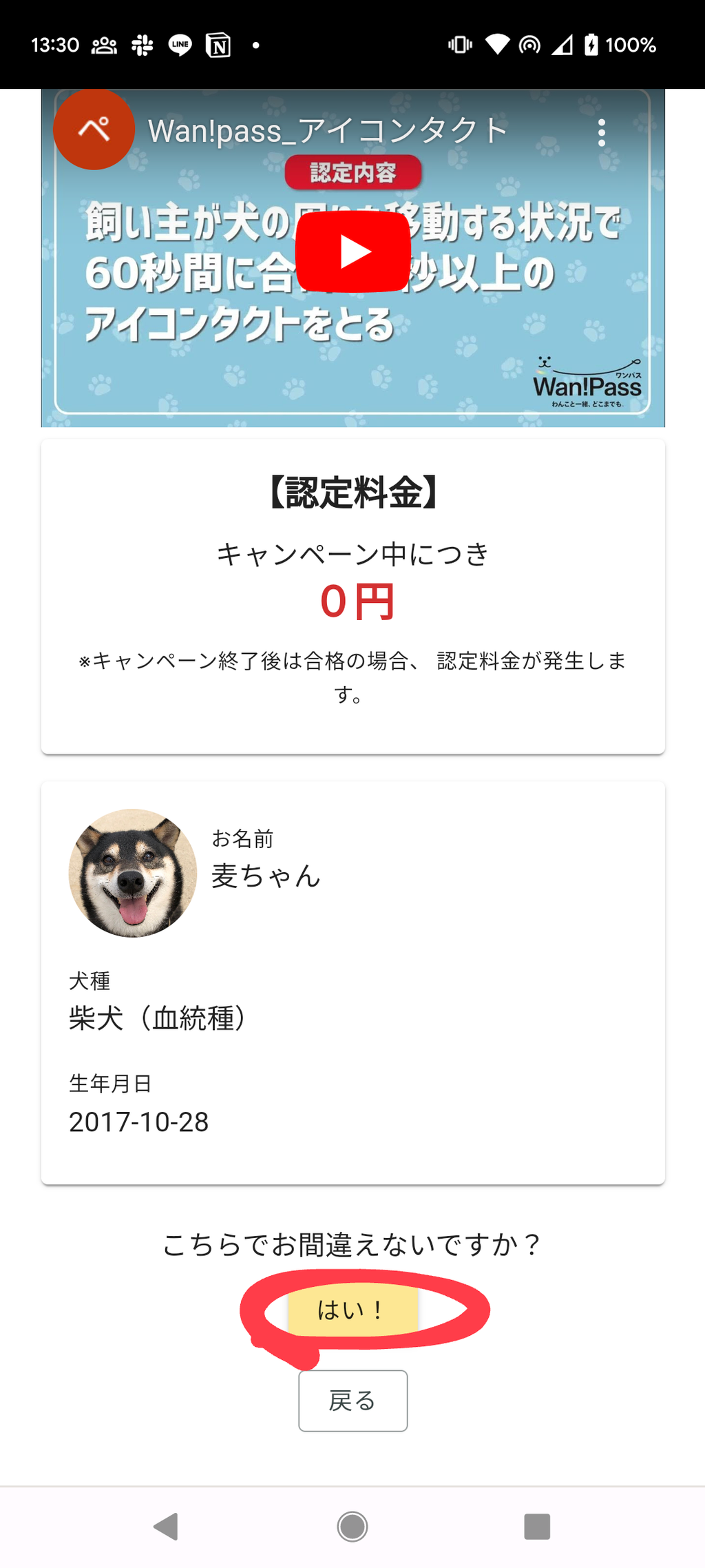
「Wan!Pass アプリで撮影を開始する」をタップすると、Wan!Passアプリが自動的に起動し、認定用カメラ画面になります。(認定士ログイン不要)
Wan!Passアプリが使用できない場合、「ブラウザで撮影を開始する」をタップすると、ブラウザ内のカメラで撮影が開始されます。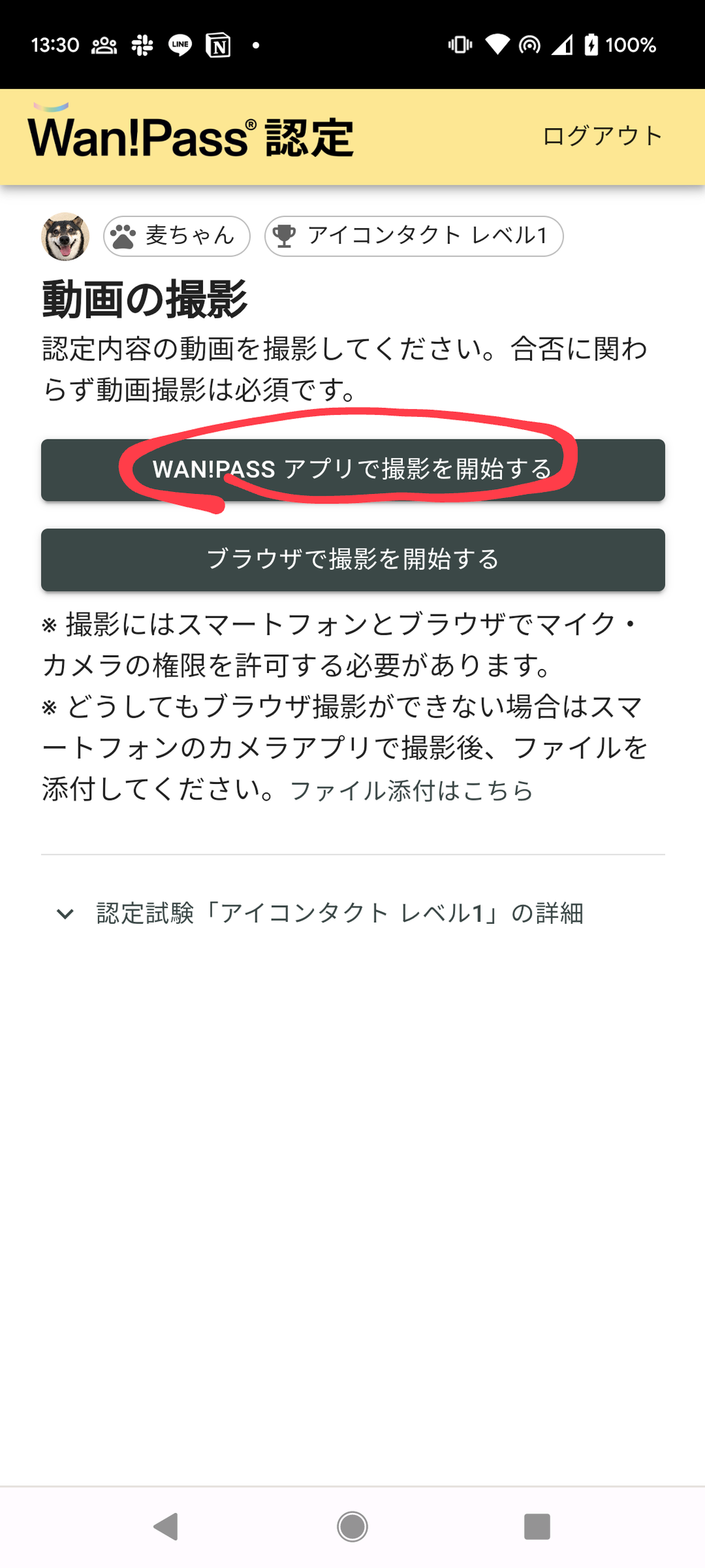
認定開始、撮影
右下の青い「Ξ」ボタンを押すと、様々な音を出すことのできるボタンが表示されます。(該当する認定でのみご使用ください)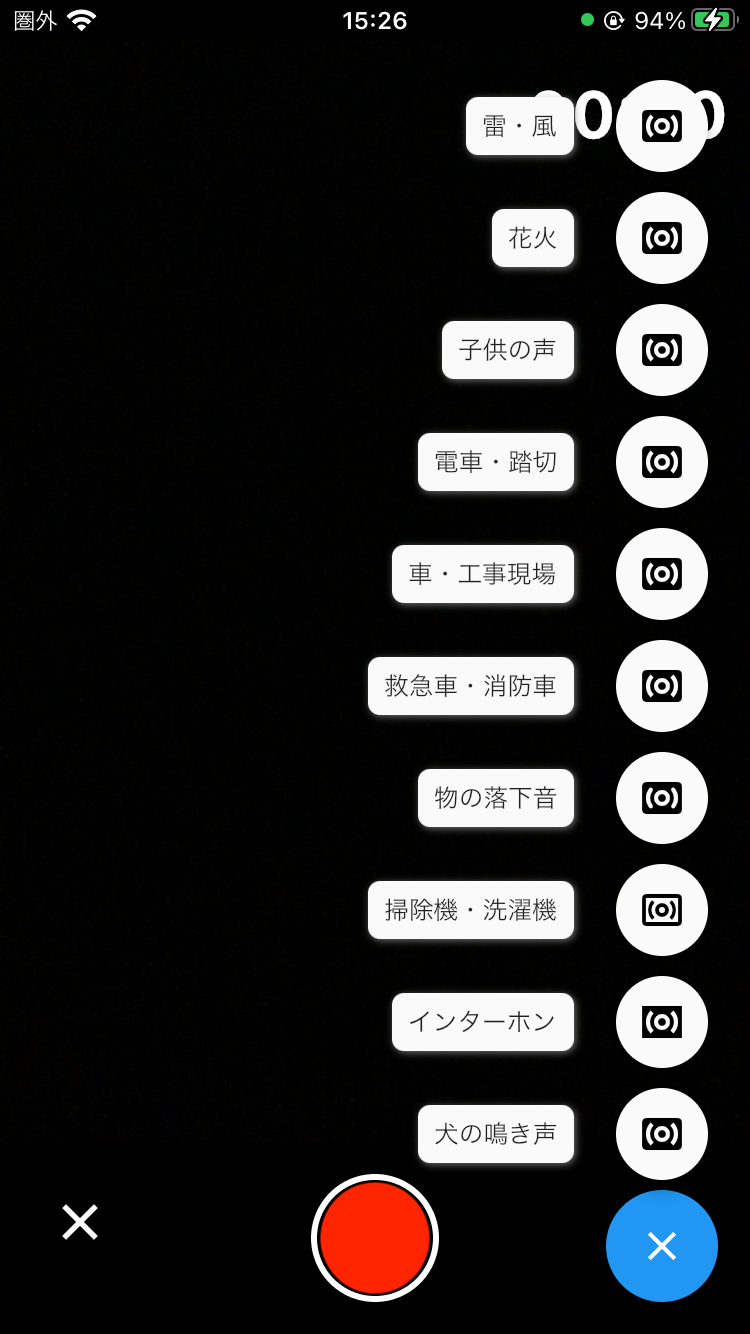
赤い丸ボタンをタップすると録画が開始されます。
- 動画は、スマホのカメラロールに保存されます。
- 右上の数字は、撮影した秒と分を示しています。同じく赤いボタンを押すと録画が終了します。
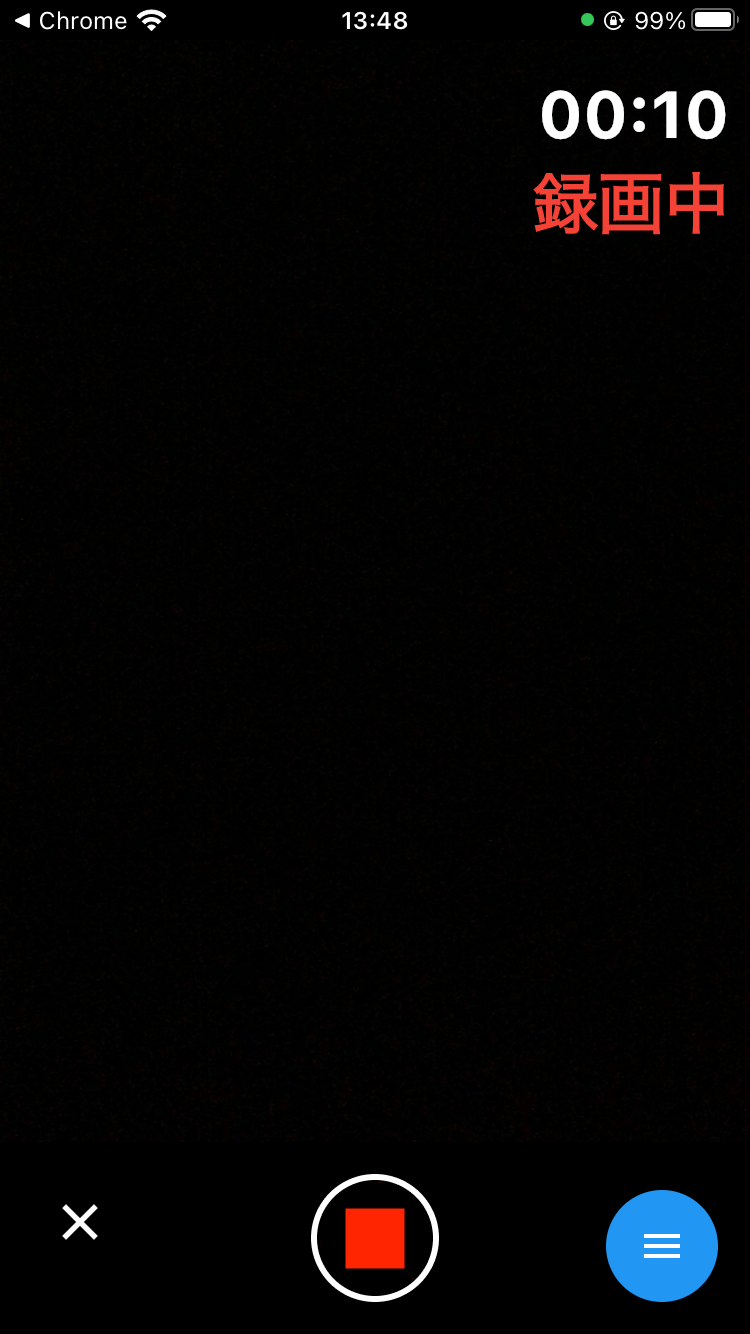
撮影が完了したら、アプリを選択し直す、画面左上のテキストをタップする(iOS版のみ)などして、ブラウザに戻ります。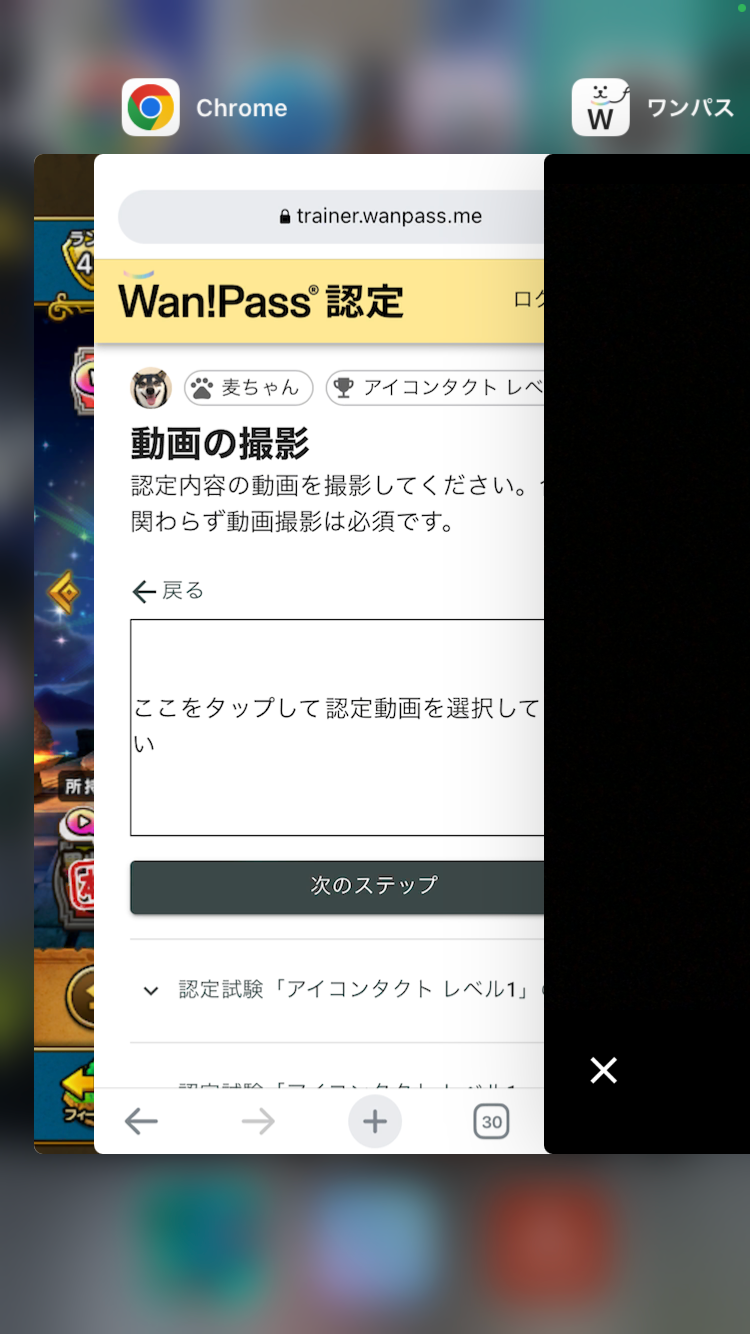
動画を添付
「ここをタップして」と表示された箇所をタップし、さきほど撮影した動画を選択してアップロードします。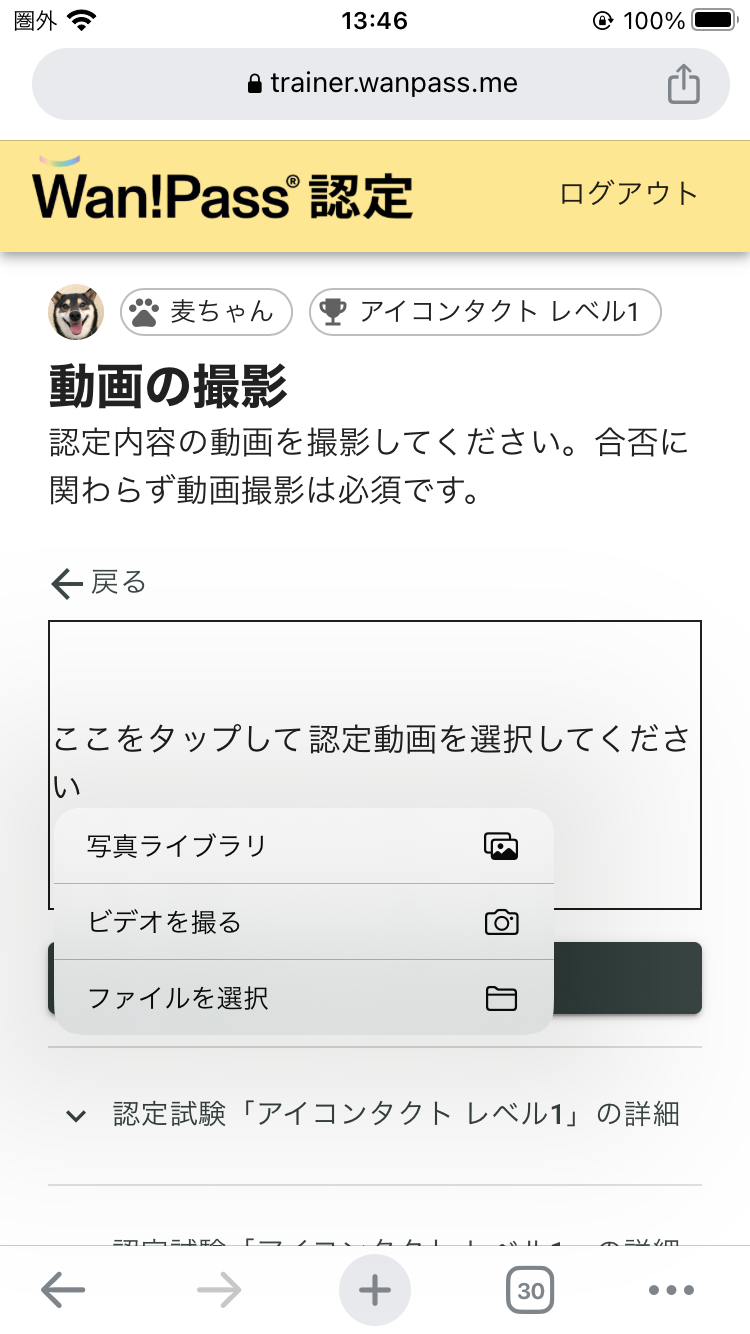
ページ下部に進み、「次のステップ」をタップします。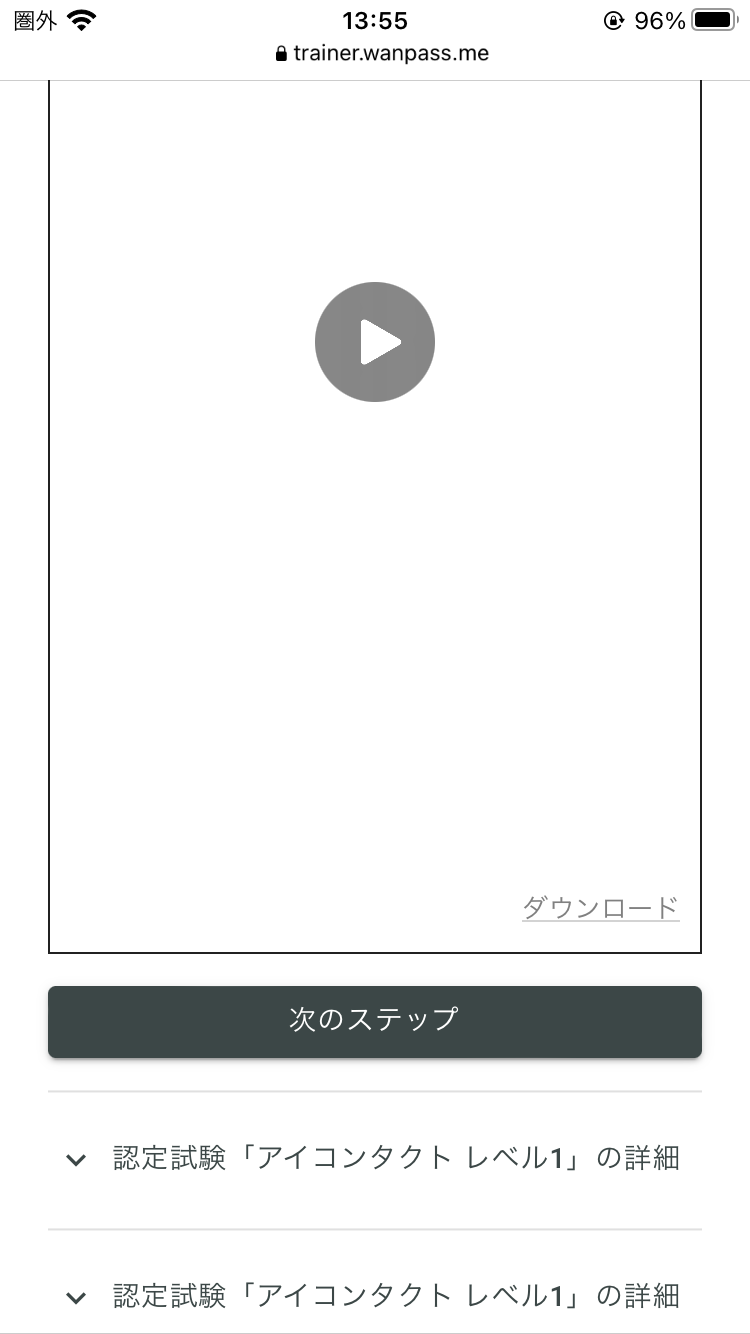
合否、実施場所、コメントを入力
「認定結果の入力」のプルダウンから結果(合格/不合格)を選択します。
「認定場所」を「しつけ教室等/Wan!Passイベント会場」いずれか選択します。
「飼い主様へのコメント」欄に、良かった点、ダメだった点を入力します。
「認定結果を登録する」をタップします。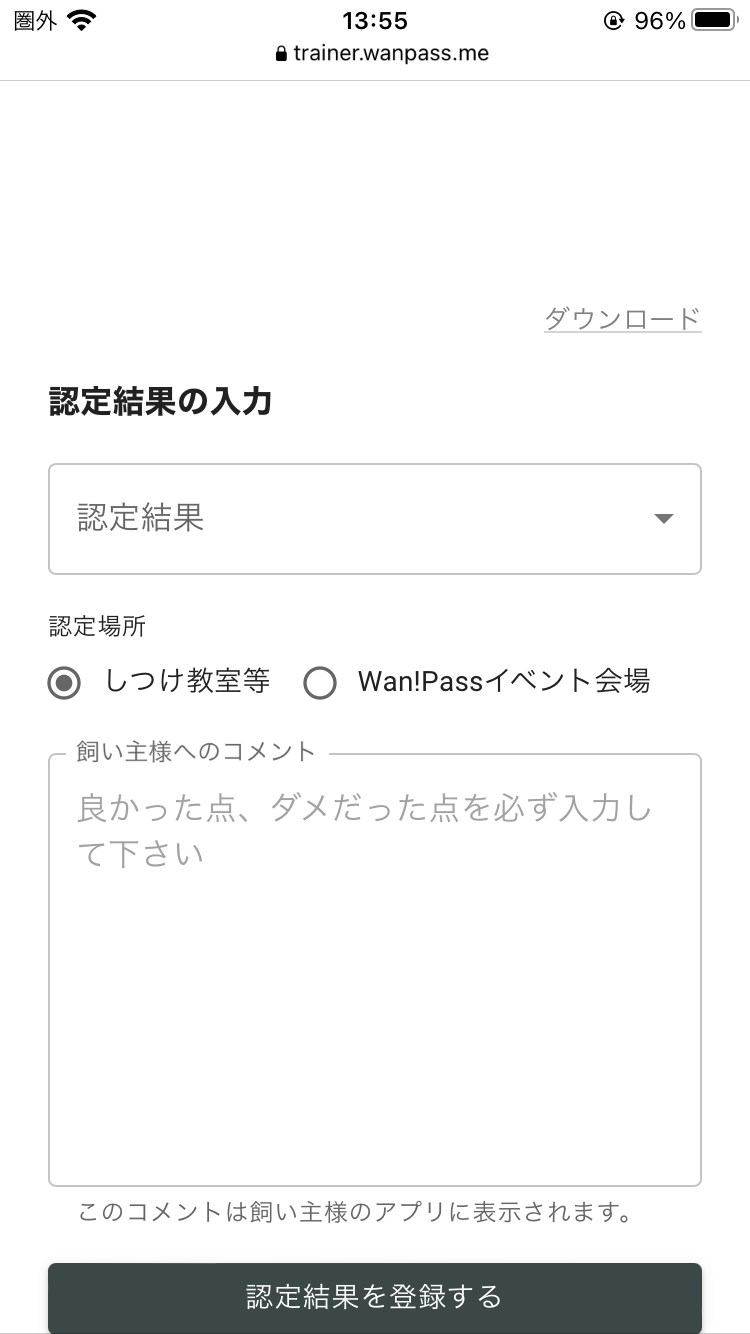
これにて認定結果の登録完了です。